Praktisk guide · Windows
Tjek RAM-forbrug i Windows
Tryk Ctrl + Shift + Esc, og vælg Ydeevne → Hukommelse i Jobliste for at se RAM-forbruget. Mål, mens du bruger dine almindelige programmer; et øjebliksbillede alene afgør ikke, om du mangler RAM.
Sådan gør du
Åbn dine almindelige programmer
Brug computeren, som du plejer, med de programmer og faner, du har brug for. Undersøg den situation, hvor du oplever ventetid.
Åbn Hukommelse i Jobliste
Tryk Ctrl + Shift + Esc, og vælg Ydeevne → Hukommelse. Hvis visningen er begrænset, skal du først vælge Flere oplysninger.
Notér brugt og tilgængelig RAM
Læs I brug og Tilgængelig i samme øjeblik; deres sum er en praktisk tilnærmelse til den brugbare RAM. Brug samme enhed i beregneren, og undlad hardware-reserveret hukommelse.
Find de programmer, der fylder
Se hukommelseskolonnen under Processer, og luk kun programmer, du kender og ikke skal bruge, efter at have gemt arbejdet. Undersøg derefter samme opgave igen.
Beregn dit RAM-forbrug
Dit resultat
Dit forbrug og den ledige RAM vises her efter beregningen.
Et øjebliksbillede af forbruget. Det måler ikke RAM-hastighed eller behovet for en opgradering.
Formel: RAM i brug ÷ samlet brugbar RAM × 100
Hvad betyder det?
Se efter et gentaget behov
Hvis hukommelsen gentagne gange er presset, mens de nødvendige programmer kører, er RAM værd at undersøge. Se også CPU og disk, så du ikke overser en anden flaskehals.
Kontrollér modellen før et køb
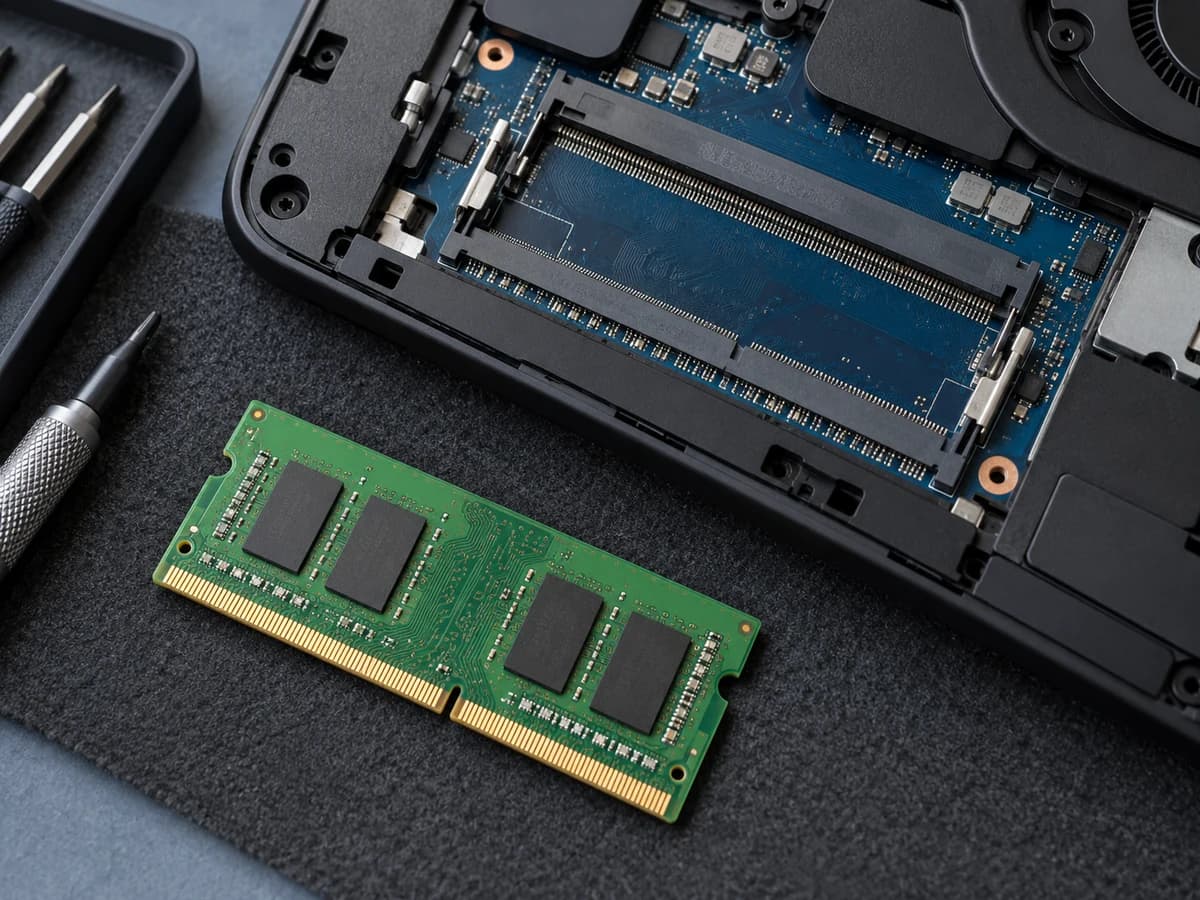
RAM kan være fastloddet, udskiftelig eller en blanding. Den præcise model, RAM-type, sokler og producentens kapacitetsgrænse bestemmer mulighederne.
Beregneren bruger dine indtastede værdier og måler hverken fysisk RAM-hastighed eller hukommelsesfejl. En høj forbrugsprocent alene er ikke en diagnose.
Dit næste skridt
Kilder og dokumentation
Kilder
- 01Tips til bedre pc-ydeevne i Windows
Microsoft Support · Læst
- 02DDR4 og DDR5: kompatibilitet
Kingston · Læst
- 03ThinkPad T480: PSREF
Lenovo · Læst