Praktisk guide · Windows
HDD eller SSD: hvad sidder i din computer?
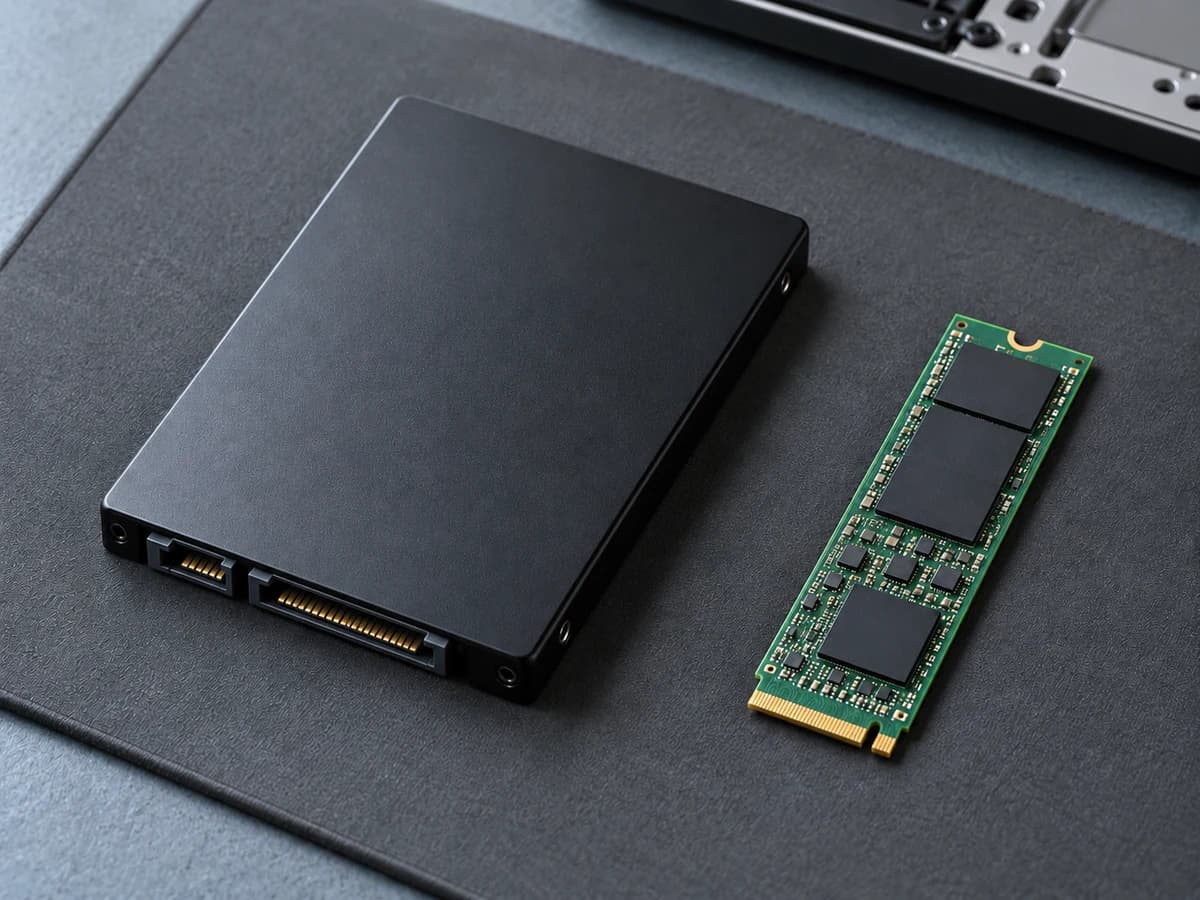
Se efter drevtype og model under Ydeevne → Disk i Jobliste. Før et skift skal både drevets fysiske format og forbindelsen passe; M.2 beskriver formen og betyder ikke automatisk NVMe.
Sådan gør du
Find drevet i Windows
Tryk Ctrl + Shift + Esc, og vælg Ydeevne → Disk. Notér drevmodel og HDD eller SSD, hvis Windows viser typen; kontrollér hvert relevant drev, hvis du har flere.
Afklar typen, hvis den mangler
Søg efter drevets præcise model på producentens supportside. En drevbogstavsbetegnelse som C: eller den ledige plads fortæller ikke, om lageret er en HDD eller SSD.
Kontrollér format og interface
Læs computerens specifikationer og servicemanual for fx 2,5-tommer eller M.2, længde, SATA eller PCIe/NVMe samt eventuel adapter. Et M.2-stik kan ikke alene bekræfte kompatibiliteten.
Lav en plan for dine filer
Kontrollér din sikkerhedskopi før et skift, og vælg mellem dataflytning og en ny installation. Gem eventuelle gendannelsesnøgler privat og sikkert.
Hvad betyder det?
M.2, SATA og NVMe betyder forskellige ting
M.2 er et fysisk format. Et M.2-drev kan bruge SATA eller PCIe med NVMe, og computerens understøttelse skal passe til det valgte drev.
Mere plads løser ikke alt
Et lagerproblem kan handle om plads, ventetid, software eller fejl. Brug dine observationer og den præcise model, før du beslutter at købe et større eller andet drev.
Guiden identificerer lager og kompatibilitet; den tester ikke drevets tilstand. Ved mistanke om datatab eller gentagne læsefejl skal data prioriteres før en belastningstest.
Dit næste skridt
Kilder og dokumentation
Kilder
- 01Tips til bedre pc-ydeevne i Windows
Microsoft Support · Læst
- 02SSD-formater: 2,5 tommer, M.2 og flere
Kingston Technology · Læst
- 03ThinkPad T480: PSREF
Lenovo · Læst
- 04Find din BitLocker-genoprettelsesnøgle
Microsoft · Læst